Anexando com o Google Sheets
Anexe o formulário a uma planilha do Google Sheets para automatizar o processo de coleta de dados.
💡 Funcionalidade Essencial
A integração com o Google Sheets é uma funcionalidade presente no plano Essencial para quem deseja automatizar o processo de coleta de dados. Com ela, você pode facilmente enviar os dados do seu formulário para o Google Sheets, permitindo uma análise mais profunda e uma gestão mais eficiente dos seus dados.
Tela de integrações
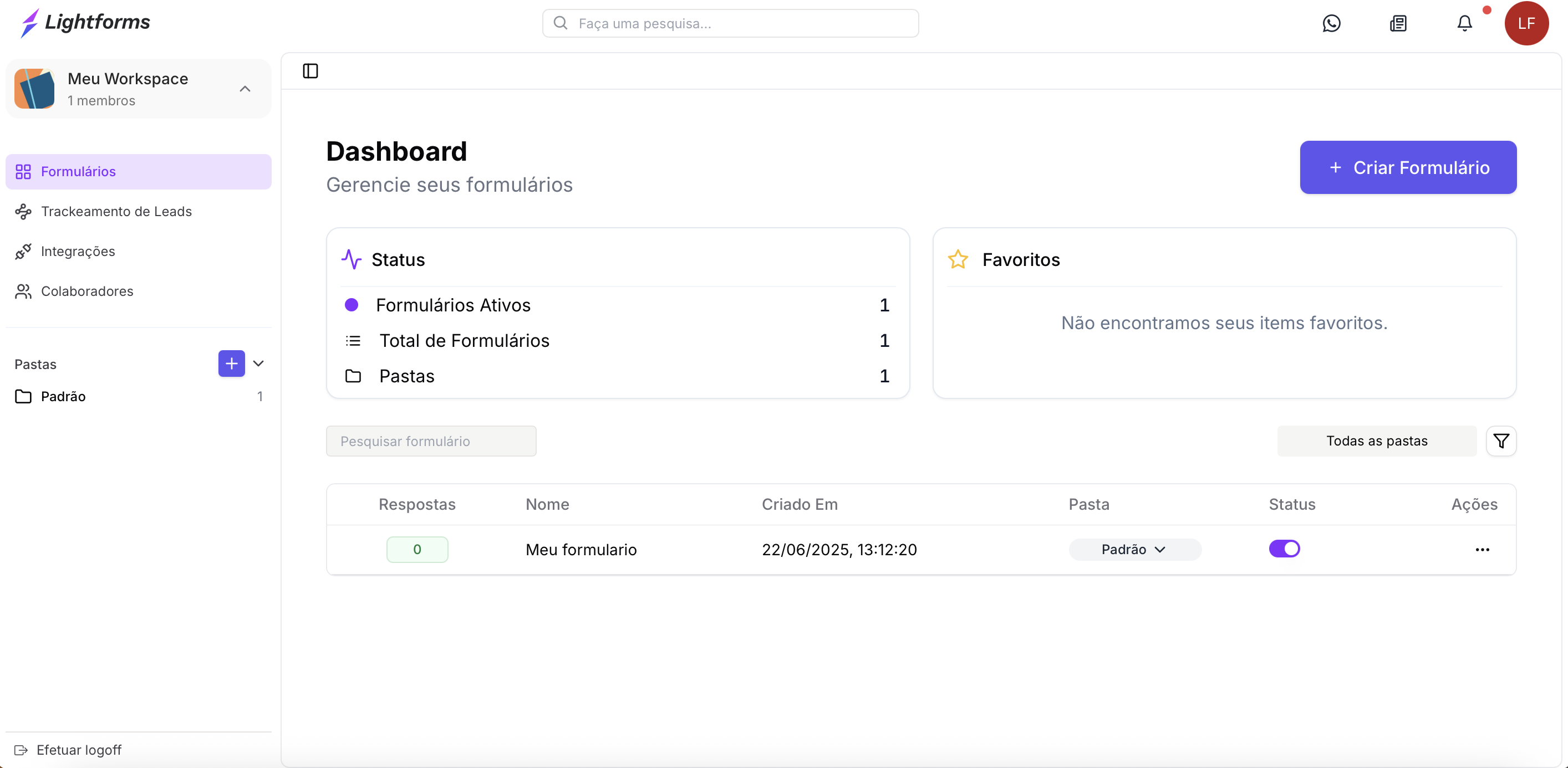
Vá ao dashboard principal do Lightforms e em "Integrações" no menu lateral.
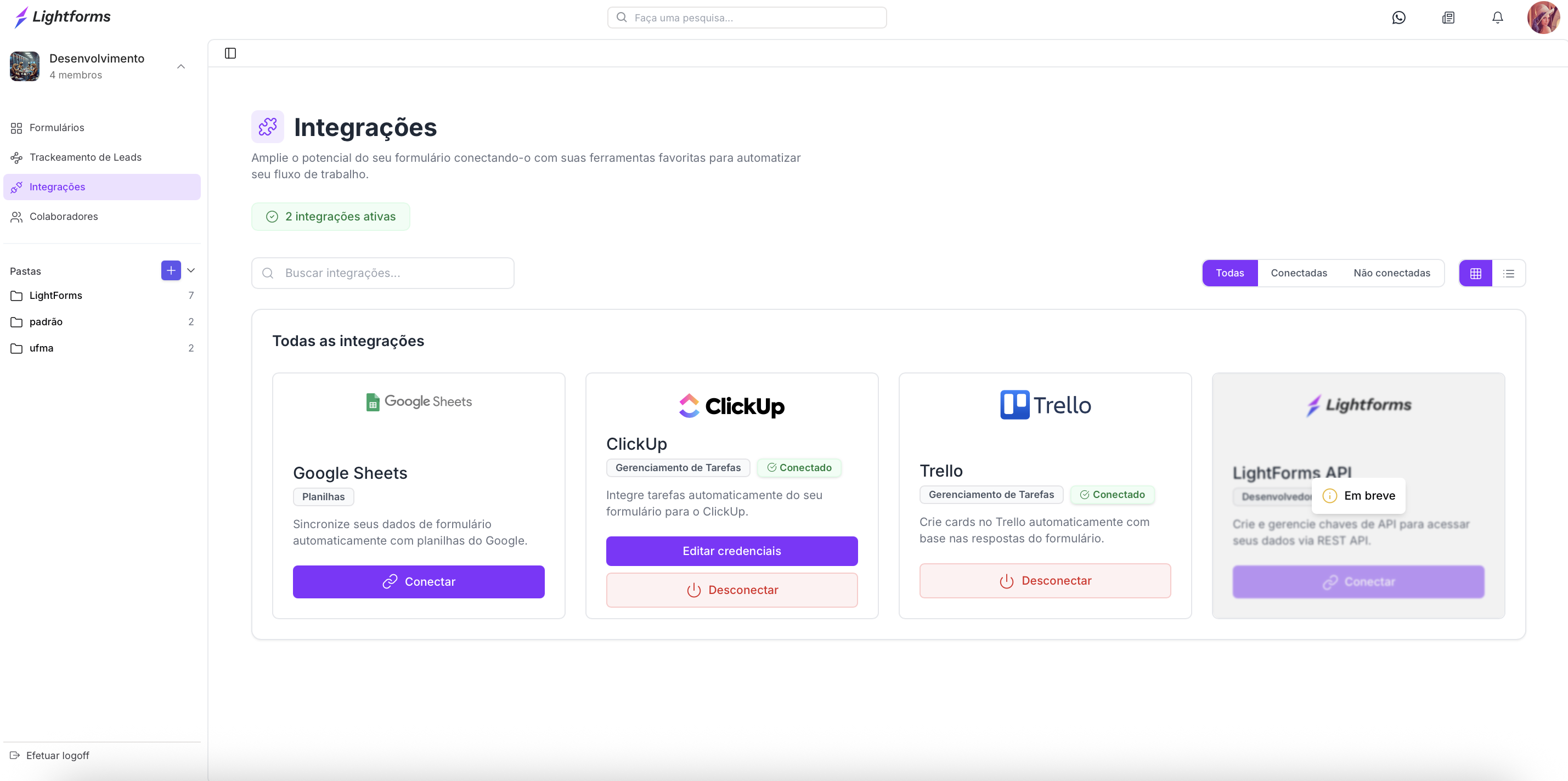
Conecte-se ao Google Sheets
Clique no botão "Conectar" e autorize o acesso do Lightforms a sua conta do Google Sheets.
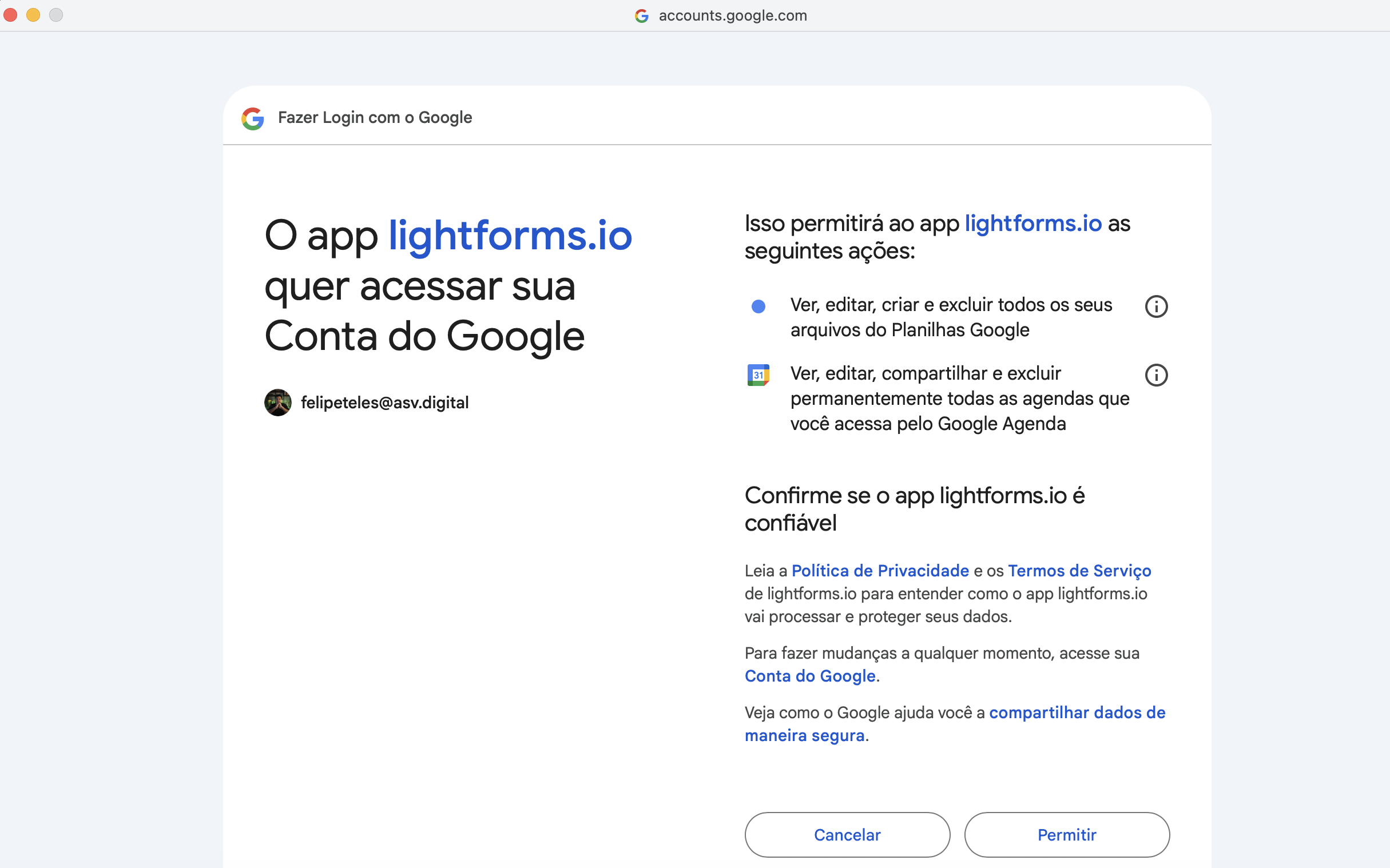
Em seguida, uma página irá se abrir para você selecionar sua conta do Google e autorizar o aplicativo.
❗ Atenção
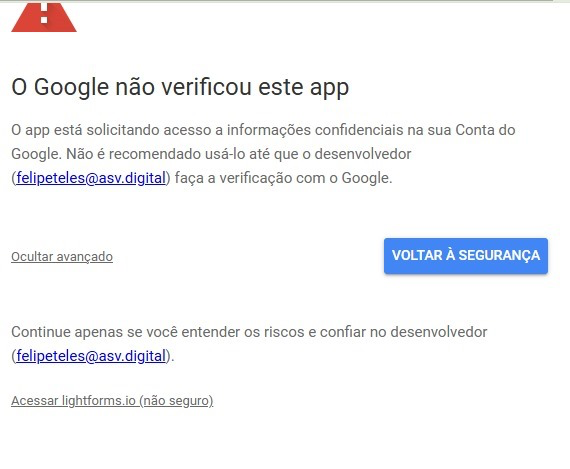
Caso apareça uma mensagem indicando que o Lightforms não foi verificado pelo Google, basta clicar no botão Acessar o lightforms.io e autorizar o aplicativo novamente.
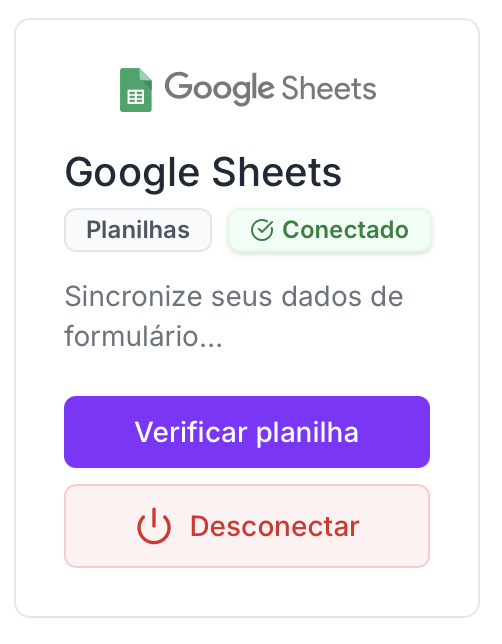
Após autorizar o aplicativo, basta atualizar a página e verificar se a integração foi bem sucedida. O card deve estar semelhante ao da direita.
Você pode verificar uma planilha clicando no botão "Verificar planilha" antes de atribuir a planilha ao formulário.
Vinculando a um formulário
Volte para o dashboard principal do Lightforms e selecione um formulário que deseja vincular ao Google Sheets.
Configurando o Google Sheets
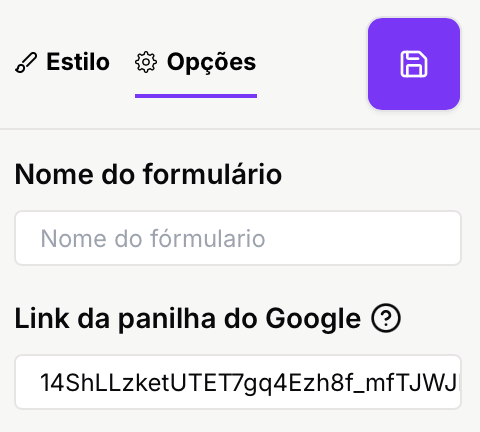
Clique na aba "Opções" no menu à direita e adicione o id da planilha do Google Sheets.

https://docs.google.com/spreadsheets/d/1234567890/edit#gid=0
O id da planilha é 1234567890.
Caso ainda tenha alguma dúvida basta clicar na interrogação ao lado campo, e você poderá testar o seu acesso a planilha selecionada.
Em baixo está dois exemplos de planilhas testadas, sendo uma válida e uma inválida.
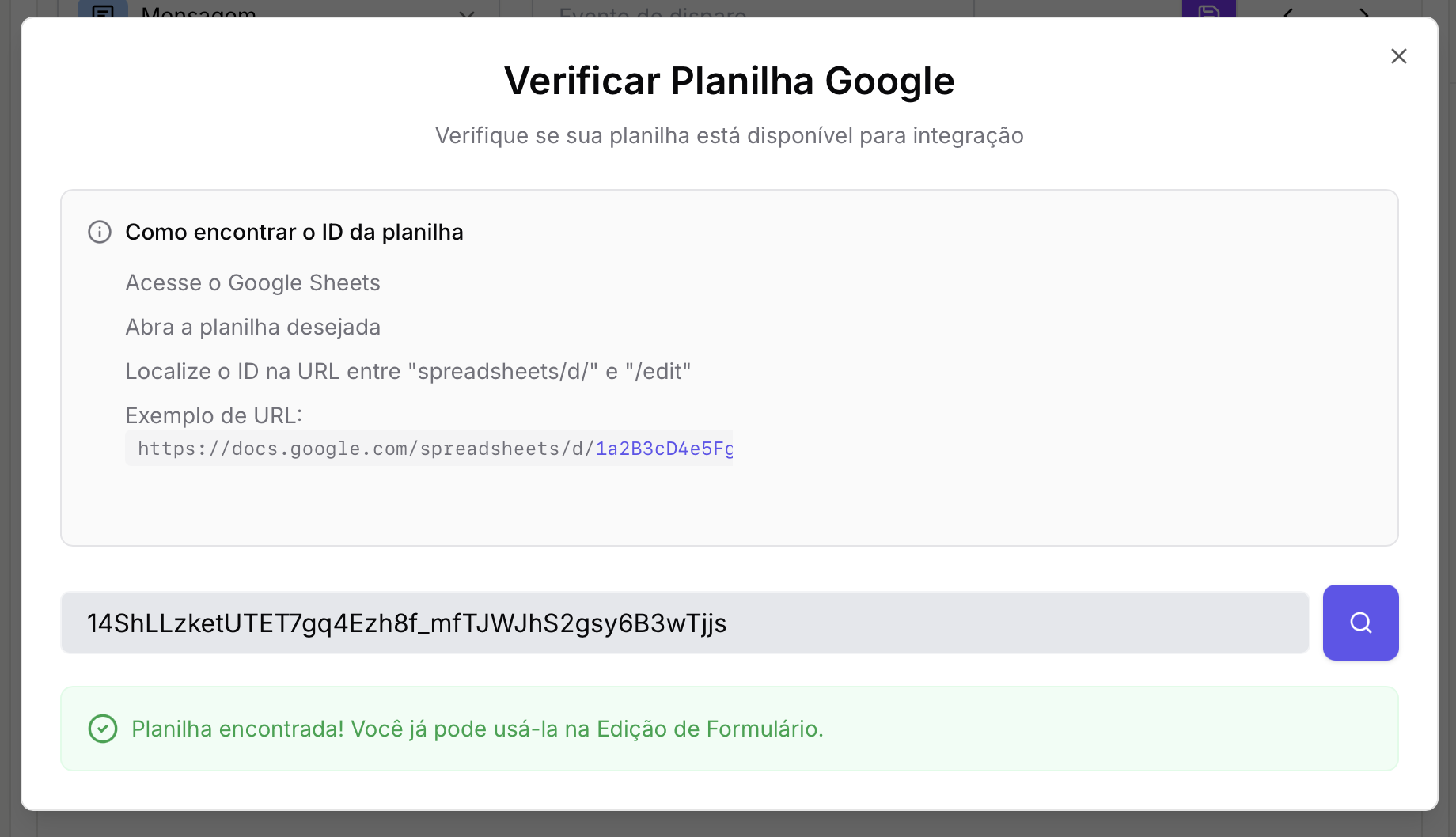
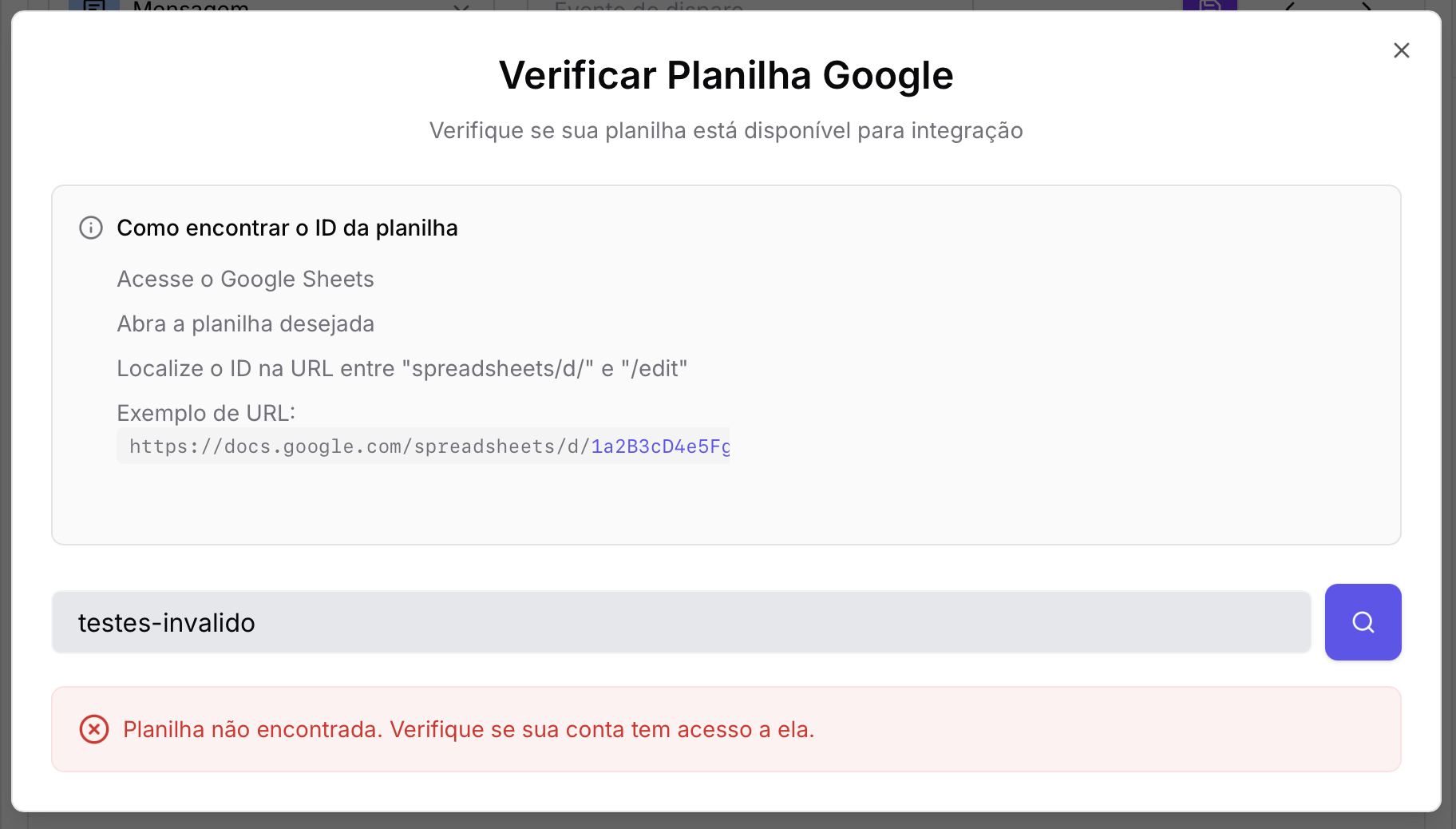
Após adicionar o id da planilha, clique no botão com o ícone de salvar e o formulário será vinculado ao Google Sheets.
Testando o formulário
Após vincular o formulário ao Google Sheets, você pode acessar as respostas do formulário clicando no botão "Respostas" na parte de cima da tela do formulário.
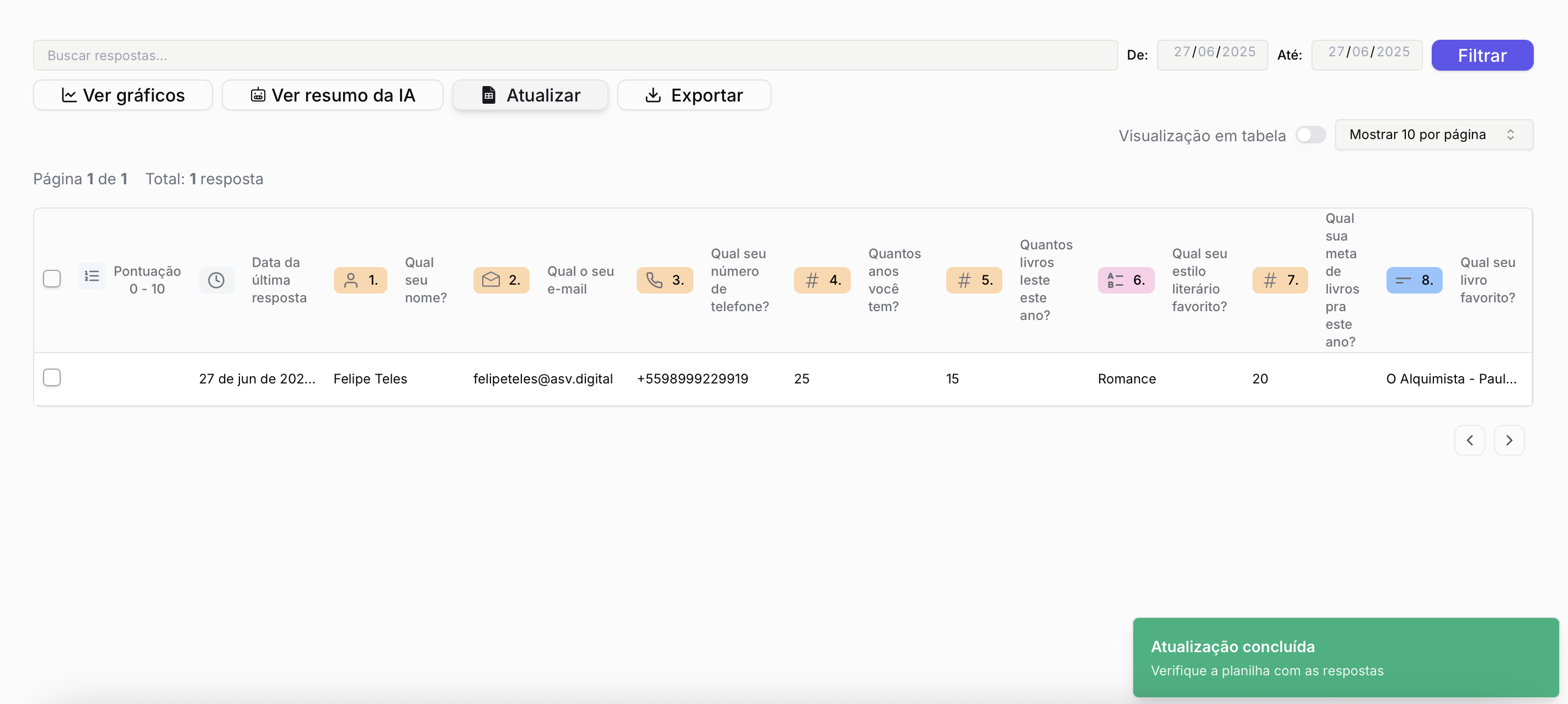
Em seguida, você pode perceber que o botão "Atualizar" vai aparecer para você atualizar a planilha com as respostas do formulário.

Em seguida, você pode perceber que o botão "Atualizar" vai aparecer para você atualizar a planilha com as respostas do formulário.
💡 Atualização da planilha
Após você receber a mensagem de confirmação de que o formulário foi atualizado, você pode acessar a planilha e verificar as respostas do formulário.